SW(Microsoft)2026. 7. 20. 17:22

제안서 및 금액 요청 : sales@solutem.co.kr

​

############## ◆ Microsoft 다중인증(MFA) 관련 ##############

20260720 Microsoft 주요 업데이트 - SMS 및 음성 인증 기능 종료 : https://blog.naver.com/solutem/224352206921

20260121 Microsoft 365 관리자 센터 다중인증 강제 : https://blog.naver.com/solutem/224154748989

20250704 앱 인증, 전화 인증, 문자메시지 코드 인증 설정 : https://blog.naver.com/solutem/223921635375

20230222 다단계인증 보안 기본값 설정, 레거시 MFA 설정(사용자 단위) : https://blog.naver.com/solutem/223024235213

20220117 다단계인증 - MFA On/Off 방법(AAD MFA) : https://blog.naver.com/solutem/222623968013

#######################################################

​

​

1. 공지사항

    - 한글 : 기본적으로 암호키 사용 및 Microsoft에서 제공하는 SMS 및 음성 인증 기능 종료

    - 영문 : Passkeys by default and retirement of Microsoft-provided SMS and voice authentication

    - Microsoft 홈페이지 : https://learn.microsoft.com/ko-kr/entra/identity/authentication/concept-sms-voice-retirement

​

2. 일정

    - 사용 종료 시기 : 2026-09-01부터 MFA 로그인시 PassKey 안내됨

    - 사용 종료일 : 2027-02-01부터 사용중지 됨

​

3. 패스키 또는 Microsoft Authenticator를 설정하기 위한 등록 캠페인을 실행하세요.

    - 관련 Microsoft 홈페이지 : https://learn.microsoft.com/en-us/entra/identity/authentication/how-to-mfa-registration-campaign => 클릭후, 웹페이지 하단에 FAQ 참고(★중요)

​

4. Microsoft Authenticator로 로그인 보안을 강화하세요.- 교육(★7단계 학습 제공)

    - 관련 Microsoft 홈페이지 : https://learn.microsoft.com/en-us/training/modules/improve-sign-in-security-authenticator/?source=recommendations

​

5. 기타

    - PassKey 관련 Microsoft 홈페이지 : https://learn.microsoft.com/ko-kr/entra/identity/authentication/concept-authentication-passkeys-fido2

    - Microsoft Entra ID에서 피싱 방지 암호 없는 인증 배포 시작

      관련 Microsoft 홈페이지 : https://learn.microsoft.com/ko-kr/entra/identity/authentication/how-to-plan-prerequisites-phishing-resistant-passwordless-authentication


Posted by 주식회사 솔루템
SW(Microsoft)2026. 1. 21. 16:54

제안서 및 금액 요청 : sales@solutem.co.kr

​

############## ◆ Microsoft 다중인증(MFA) 관련 ##############

20260720 Microsoft 주요 업데이트 - SMS 및 음성 인증 기능 종료 : https://blog.naver.com/solutem/224352206921

20260121 Microsoft 365 관리자 센터 다중인증 강제 : https://blog.naver.com/solutem/224154748989

20250704 앱 인증, 전화 인증, 문자메시지 코드 인증 설정 : https://blog.naver.com/solutem/223921635375

20230222 다단계인증 보안 기본값 설정, 레거시 MFA 설정(사용자 단위) : https://blog.naver.com/solutem/223024235213

20220117 다단계인증 - MFA On/Off 방법(AAD MFA) : https://blog.naver.com/solutem/222623968013

#######################################################

​


2026년 01월 08일 Microsoft Major update from Message Center 메일을 받았습니다.

​​

* 주요 내용 : 2026년 02월 09일부터 Microsoft 365 관리자 센터 다중인증 강제(MFA, Authenticator) 강화

* 대상 관리 사이트

    - https://portal.office.com/adminportal/home

    - https://admin.cloud.microsoft

    - https://admin.microsoft.com

* 참고 Microsoft 블로그 : https://techcommunity.microsoft.com/blog/microsoft_365blog/announcing-mandatory-multifactor-authentication-for-the-microsoft-365-admin-cent/4232568

​

​

* 준비사항

1. 관리자의 Authenticator App 설정

​

2. 부관리자 지정

​

3. 내계정 -> 보안정보 -> 로그인 메소드 추가 지정

​

4. 파트너사에 GDAP 권한 요청

Posted by 주식회사 솔루템
SW(Microsoft)2025. 7. 4. 13:24

제안서 및 금액 요청 : sales@solutem.co.kr

​

############## ◆ Microsoft 다중인증(MFA) 관련 ##############

20260720 Microsoft 주요 업데이트 - SMS 및 음성 인증 기능 종료 : https://blog.naver.com/solutem/224352206921

20260121 Microsoft 365 관리자 센터 다중인증 강제 : https://blog.naver.com/solutem/224154748989

20250704 앱 인증, 전화 인증, 문자메시지 코드 인증 설정 : https://blog.naver.com/solutem/223921635375

20230222 다단계인증 보안 기본값 설정, 레거시 MFA 설정(사용자 단위) : https://blog.naver.com/solutem/223024235213

20220117 다단계인증 - MFA On/Off 방법(AAD MFA) : https://blog.naver.com/solutem/222623968013

#######################################################


​

다단계 인증(MFA : Multi-Factor Authentication) 사용시

Authenticator 앱 인증 외에도 전화 인증, 문자메시지 코드 인증 등을 설정하시면

휴대폰 기기 변경 후에 Microsoft 365 로그인시 Authenticator 앱 오류가 발생하더라도

전화 인증, 문자메시지 코드 인증 등으로 로그인을 하여 Authenticator 앱을 초기화 할 수 있습니다.


1. 다른 인증수단 추가 등록(로그인 메소드 추가 등록)

    * 방법1(관리자) : 내 계정(My Sign-Ins) 보안정보 접속(https://mysignins.microsoft.com/security-info)

           -> 왼쪽 메뉴의 "보안 정보" 클릭 -> "로그인 메서드 추가" 클릭

    * 방법2(관리자) : Microsoft 365 로그인 후 브라우저 오른쪽 상단 "프로필 이미지" 클릭 -> "계정보기" 클릭 -> 왼쪽 메뉴의

          "보안 정보" 클릭 -> "로그인 메서드 추가" 클릭

​

​

2. 다른 인증수단으로 로그인 과정

* Authenticator 사용을 못할 경우, 하단 클릭 * 다른 인증수단(로그인 메서드) 추가 등록한 경우
* 문자메시지로 받은 코드를 입력 * AI 전화받고, 알려주는 코드를 휴대폰에서 누름


3. Authenticator 앱 초기화(휴대폰 기기 변경후, Authenticator 오류시)

    * 방법1(관리자) : 내 계정(My Sign-Ins) 보안정보 접속(https://mysignins.microsoft.com/security-info)

           -> 왼쪽 메뉴의 "보안 정보" 클릭 -> 오른쪽 내용중 "Authenticator" 2가지 삭제

    * 방법2(관리자) : Microsoft 365 로그인 후 오른쪽 상단 "프로필 이미지" 클릭 -> "계정보기" 클릭 -> 왼쪽 메뉴의

           "보안 정보"  클릭 -> 오른쪽 내용중 "Authenticator" 2가지 삭제


4. 사용자 단위의 "MFA 설정"

    * 보안 기본값

        - Entra ID 보안 기본값 Off인 경우, 사용자 단위로 MFA "On" 설정 가능.

        - Entra ID 보안 기본값이 On인 경우, 사용자 단위 MFA는 무조건 On인 상태임

    * Microsoft 홈페이지 설명 : https://learn.microsoft.com/ko-kr/entra/identity/authentication/howto-mfa-userstates

    * 방법(관리자) : 관리자 계정으로 Microsoft 365 관리자 페이지 접속(https://admin.cloud.microsoft/?#/homepage) ->

          사용자 선택 -> 상단 메뉴 중 "다단계 인증" 선택 -> 새 창이 뜨면 "사용자" 선택후 -> 상단의 "MFA 사용​" 또는

          "사용자 설정 관리" 선택


5. 다단계 인증 설정 : 보안 기본값 설정

    * 관련 글 바로가기 : https://blog.naver.com/solutem/223024235213?


Microsoft 다단계인증(MFA / Multi-Factor Authentication) 보안 기본값 설정(회사전체), 레거시 MFA 설정(사용

제안서 및 금액 요청 : sales@solutem.co.kr 1. 다단계인증(MFA / Multi-Factor Authentication) 이...

blog.naver.com


Posted by 주식회사 솔루템
SW(Microsoft)2023. 2. 22. 16:48


제안서 및 금액 요청 : sales@solutem.co.kr


############## ◆ Microsoft 다중인증(MFA) 관련 ##############

20260720 Microsoft 주요 업데이트 - SMS 및 음성 인증 기능 종료 : https://blog.naver.com/solutem/224352206921

20260121 Microsoft 365 관리자 센터 다중인증 강제 : https://blog.naver.com/solutem/224154748989

20250704 앱 인증, 전화 인증, 문자메시지 코드 인증 설정 : https://blog.naver.com/solutem/223921635375

20230222 다단계인증 보안 기본값 설정, 레거시 MFA 설정(사용자 단위) : https://blog.naver.com/solutem/223024235213

20220117 다단계인증 - MFA On/Off 방법(AAD MFA) : https://blog.naver.com/solutem/222623968013

#######################################################

​


1. 다단계인증(MFA-Multi-Factor Authentication) 이란? : Microsoft 365 서비스를 이용하실 때 로그인 id, 비밀번호 외에 추가 인증을 받아 보안을 강화하는 방법.

    * Microsoft 홈페이지 "작동 방법: Azure AD Multi-Factor Authentication" 바로가기 : https://learn.microsoft.com/ko-kr/azure/active-directory/authentication/concept-mfa-howitworks


Azure AD Multi-Factor Authentication 개요 - Microsoft Entra

Azure AD Multi-Factor Authentication이 간단한 로그인 프로세스에 대한 사용자 요구를 충족하면서 데이터 및 애플리케이션에 대한 액세스를 보호하는 방법을 알아봅니다.

learn.microsoft.com


2. 추가 인증 방법 : Microsoft Authenticator 앱, 비즈니스용 Windows Hello, FIDO2 보안키, OATH 하드웨어 토큰, OATH 소프트웨어 토큰, SMS, 음성통화 등.

    * Microsoft 홈페이지 "사용 가능한 인증 방법" 바로가기 : https://learn.microsoft.com/ko-kr/azure/active-directory/authentication/concept-mfa-howitworks#available-verification-methods


Azure AD Multi-Factor Authentication 개요 - Microsoft Entra

Azure AD Multi-Factor Authentication이 간단한 로그인 프로세스에 대한 사용자 요구를 충족하면서 데이터 및 애플리케이션에 대한 액세스를 보호하는 방법을 알아봅니다.

learn.microsoft.com


3. 다단계인증 설정

    가. 보안 기본값을 사용하는 MFA(회사 전체) : 보안 기본값은 회사 전체의 보안을 유지하면서 MFA를 사용할 수 있는 쉬운 규칙 집합이 필요한 소규모 기업을 위한 것.

        * 설정 방법 : 하단 "①보안 기본값 설정" 참고

        * Microsoft 홈페이지 "Azure AD의 보안 기본값" 바로가기 : https://learn.microsoft.com/ko-kr/azure/active-directory/fundamentals/concept-fundamentals-security-defaults


Azure Active Directory에서 기본 보안 수준 제공 - Microsoft Entra

일반적인 ID 공격으로부터 조직을 보호하는 데 도움이 되는 Azure AD 보안 기본값

learn.microsoft.com


    나. 레거시 MFA(사용자 단위) : 사용자별 MFA를 통해 사용자가 개별적으로 MFA를 사용하도록 설정하여 로그인할 때마다 다중 요소 인증을 수행하라는 메시지를 표시할 수 있음.

        * 설정 방법 : 하단 "②사용자 단위 설정" 참고

        * Microsoft 홈페이지 "사용자별 Azure Multi-Factor Authentication을 사용하여 로그인 이벤트 보호" 바로가기 : https://learn.microsoft.com/ko-kr/azure/active-directory/authentication/howto-mfa-userstates


사용자별 Multi-Factor Authentication 사용 - Azure Active Directory - Microsoft Entra

사용자 상태를 변경하여 사용자별 Azure AD Multi-Factor Authentication을 사용하도록 설정하는 방법을 알아봅니다.

learn.microsoft.com


    다. 조건부 액세스 : 조건부 액세스 정책은 프리미엄 제품에 포함되어 있으며 위험, 위치 및 여러 기준에 따라 규칙을 유연하게 설정할 수 있음.

        * Microsoft 홈페이지 "조건부 액세스란?" 바로가기 : https://learn.microsoft.com/ko-kr/azure/active-directory/conditional-access/overview


Azure Active Directory의 조건부 액세스란? - Microsoft Entra

조건부 액세스가 새로운 ID 중심 컨트롤 플레인의 핵심인 이유를 알아봅니다.

learn.microsoft.com


4. 사용자 입장에서 다단계 인증으로 Microsoft 365 로그인 하기

    * Microsoft 홈페이지 "2단계 인증 방법을 사용하여 직장 또는 학교 계정에 로그인" 바로가기 : https://support.microsoft.com/ko-kr/account-billing/2%EB%8B%A8%EA%B3%84-%EC%9D%B8%EC%A6%9D-%EB%B0%A9%EB%B2%95%EC%9D%84-%EC%82%AC%EC%9A%A9%ED%95%98%EC%97%AC-%EC%A7%81%EC%9E%A5-%EB%98%90%EB%8A%94-%ED%95%99%EA%B5%90-%EA%B3%84%EC%A0%95%EC%97%90-%EB%A1%9C%EA%B7%B8%EC%9D%B8-c7293464-ef5e-4705-a24b-c4a3ec0d6cf9


2단계 인증 방법을 사용하여 직장 또는 학교 계정에 로그인 - Microsoft 지원

관련된 항목 이 문서의 목적은 일반적인 로그인 환경을 진행하기 위한 것입니다. 로그인에 대한 도움말 또는 문제 해결을 위해 2단계 인증에 문제가 있는 경우를 참조합니다. 로그인 환경은 어

support.microsoft.com


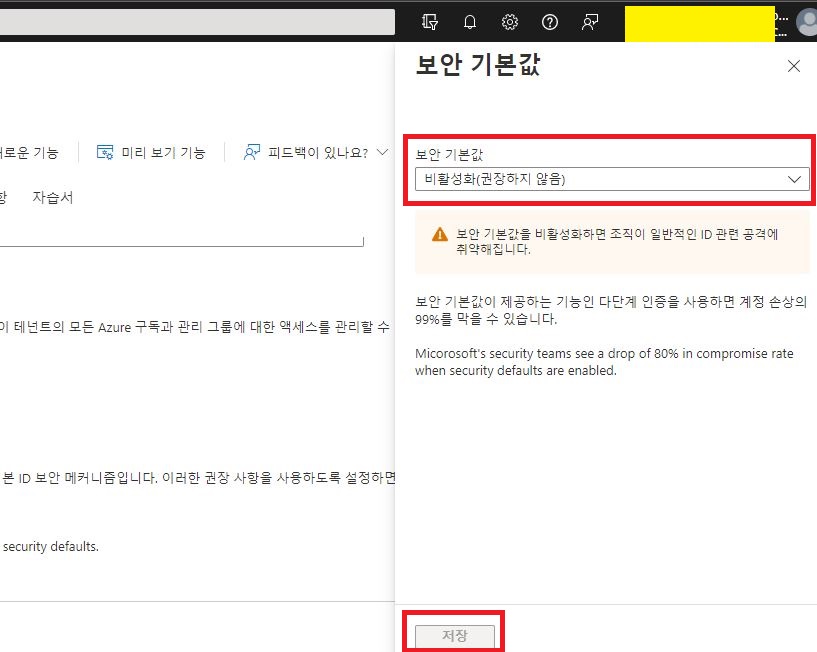
①보안 기본값 설정.............................................

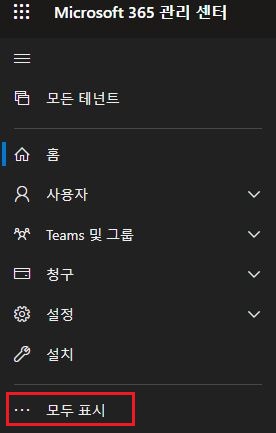
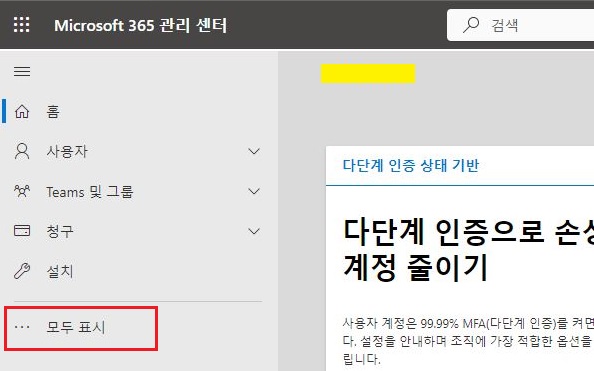
(1). Microsoft 365 관리 센터 로그인 후 왼쪽 메뉴의 "... 모두 표시" 클릭


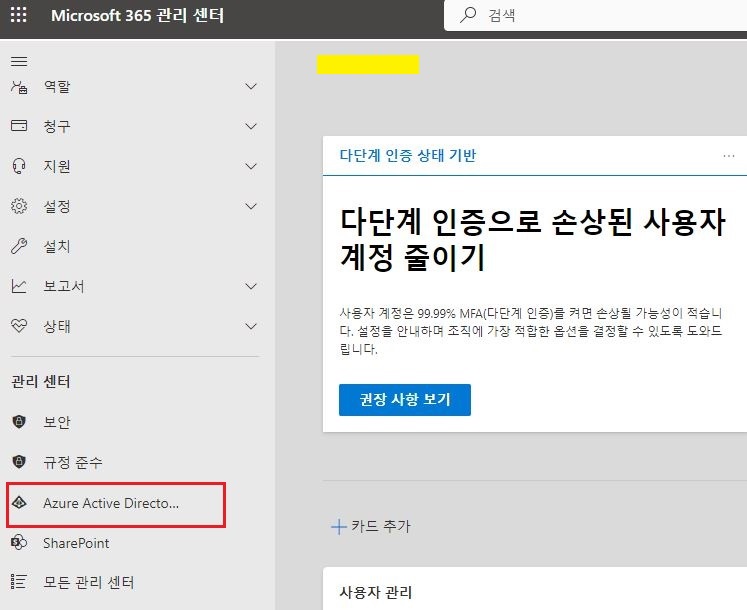
(2). 왼쪽 메뉴의 "Azure Active Directory" 클릭
 

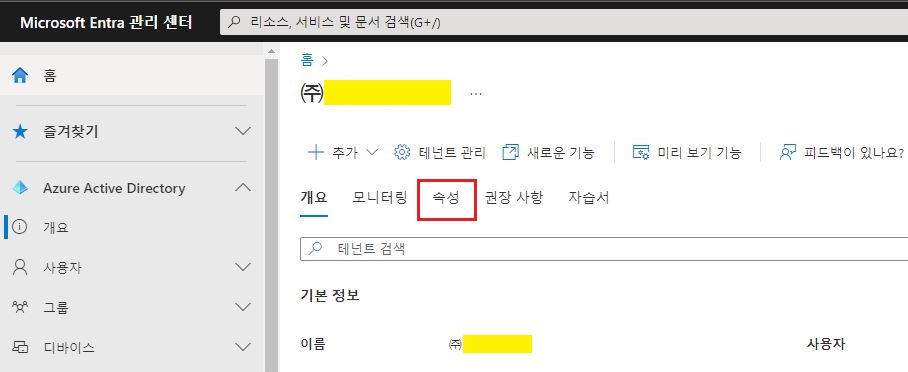
(3). Microsoft Entra 관리 센터 창에서 "속성" 클릭
 

(4). 스크롤하여 화면을 내리고 아래 쪽의 "보안 기본값 관리" 클릭 


(5). 오른 쪽에 표시되는 보안 기본값을 "비활성화(권장하지 않음)" 선택 => 하단 "저장" 클릭


②사용자 단위 설정............................................

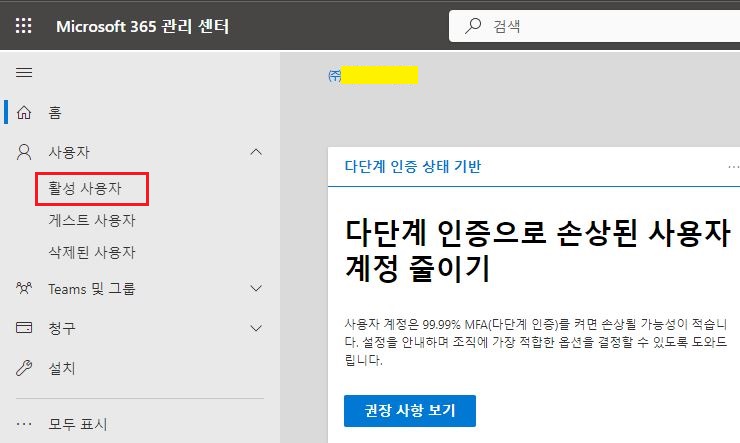
(1). Microsoft 365 관리 센터 로그인 후 왼쪽 메뉴의 "활성 사용자" 클릭
 

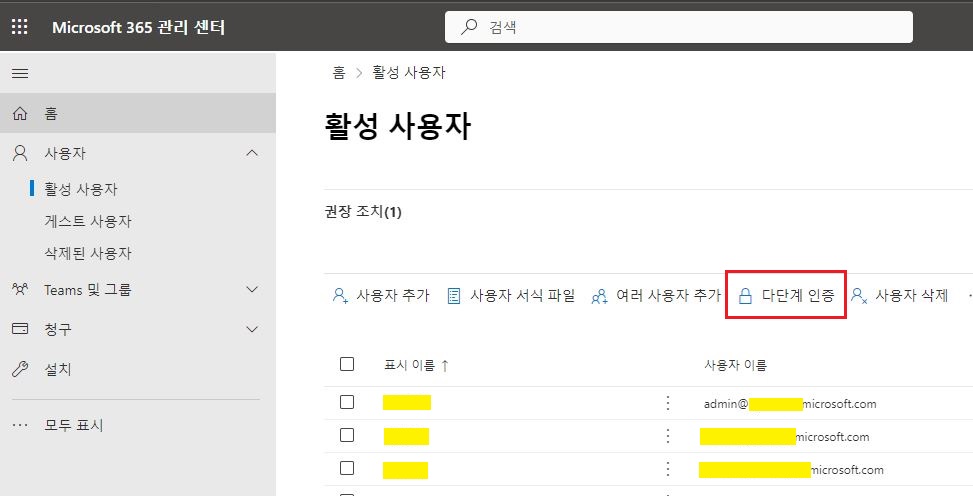
(2). 왼쪽의 "다단계 인증" 클릭
 

(3). 사용자 선택후 오른쪽의 "사용 또는 사용안함" 선택

현재 사용안함의 사용자를 선택하면 "사용"으로 표시되고,

현재 사용중인 사용자를 선택하면 "사용안함"으로 표시됨
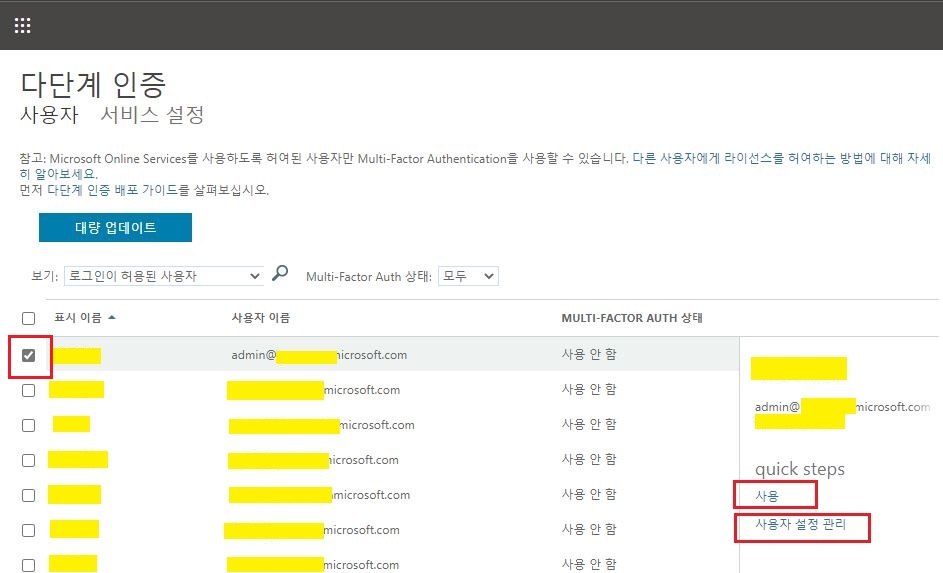
 

(4). 사용안함의 사용자를 선택했으면 "multi factor auth 사용" 선택


사용중인 사용자를 선택했으면 "다단계 인증을 사용하지 않으시겠습니까?"의 메세지에 "예" 선택


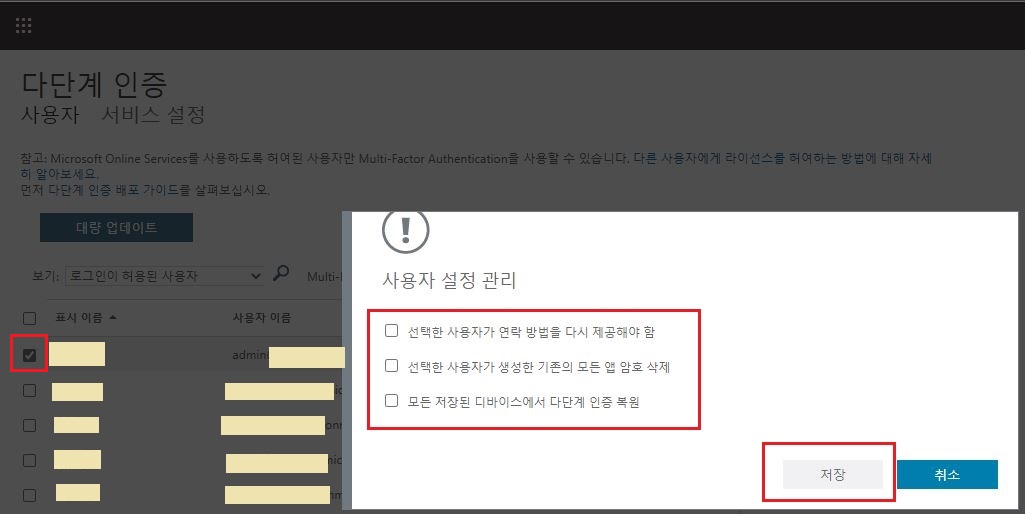
(5). 이전 단계 (3)에서 사용자 선택후, "사용자 설정 관리"를 클릭하면 나오는 3가지 선택사항

Microsoft 홈페이지 "사용자 기존 앱 암호 삭제" 바로가기 : https://learn.microsoft.com/ko-kr/azure/active-directory/authentication/howto-mfa-userdevicesettings#delete-users-existing-app-passwords


Azure AD Multi-Factor Authentication용 인증 방법 관리 - Azure Active Directory - Microsoft Entra

Azure AD Multi-Factor Authentication에 대한 Azure Active Directory 사용자 설정을 구성할 수 있는 방법에 대해 알아봅니다.

learn.microsoft.com


Posted by 주식회사 솔루템
SW(Microsoft)2022. 1. 19. 14:10

제안서 및 금액 요청 : sales@solutem.co.kr


Azure Active Directory(AAD)에 등록된 모든 디바이스 확인 가능 및 로그인 제어 가능


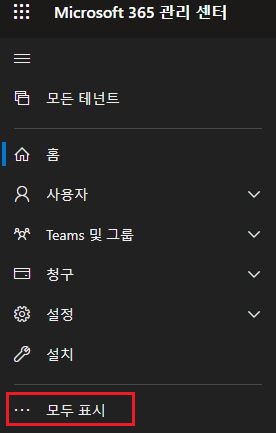
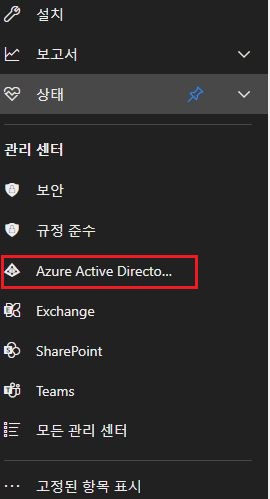
1. Microsoft 365 관리 센터 로그인 후 => "모두 표시" 클릭


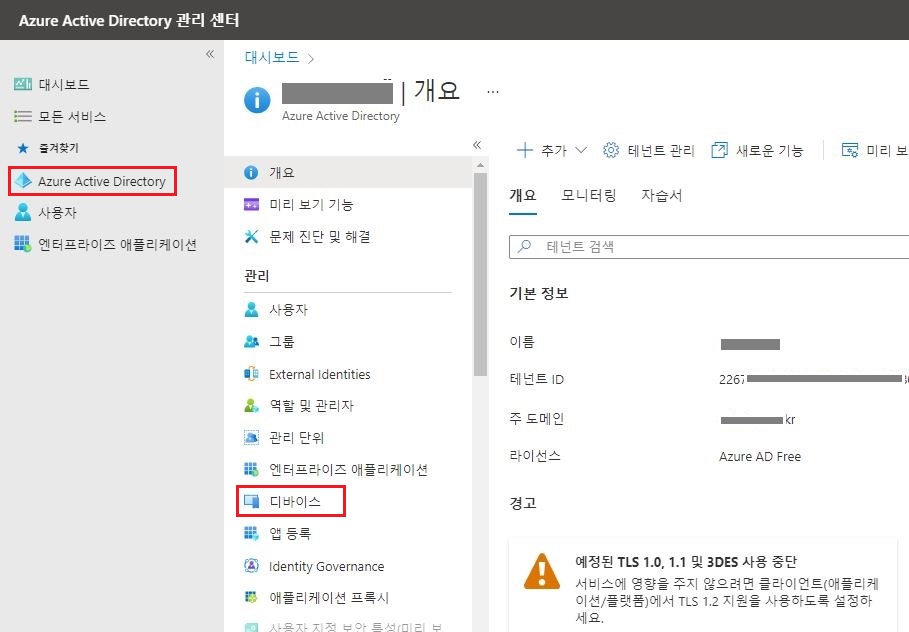
2. Azure Active Directory 클릭


3. Azure Active Directory => "디바이스" 클릭


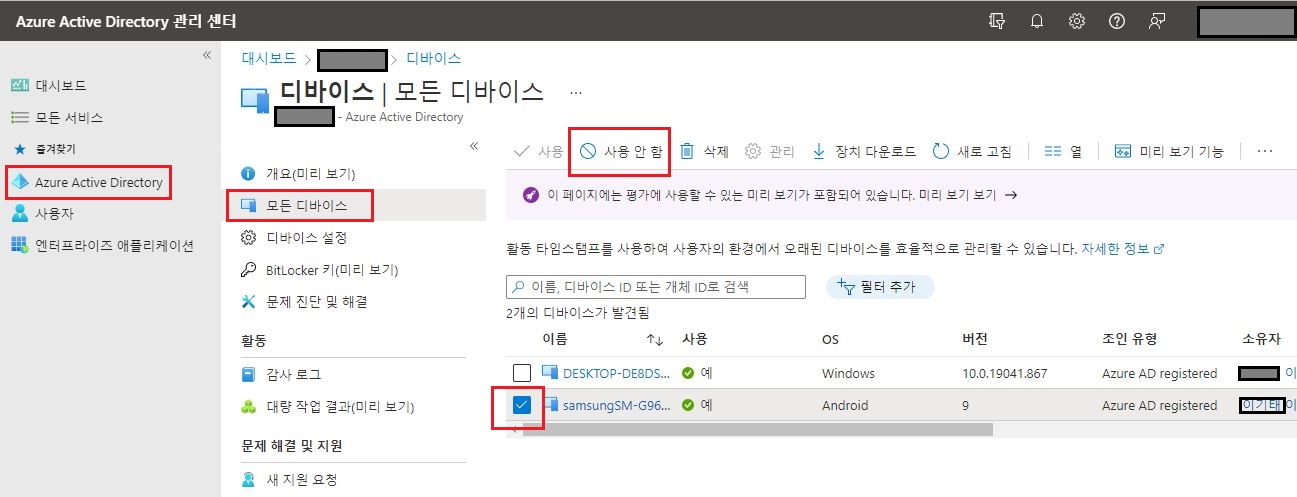
4. "모든 디바이스" 클릭 => 디바이스 선택후 "사용 안함 or 사용" 체크


5. Microsoft 홈페이지 "디바이스 ID란?" : https://docs.microsoft.com/ko-kr/azure/active-directory/devices/overview


Azure Active Directory의 디바이스 ID란?

디바이스 ID 및 관련 사용 사례

docs.microsoft.com


6. Microsoft 홈페이지 "Azure Portal을 사용하여 디바이스 ID 관리" : https://docs.microsoft.com/ko-kr/azure/active-directory/devices/device-management-azure-portal


Azure Portal을 사용하여 Azure AD에서 디바이스 관리

이 문서에서는 Azure Portal을 사용하여 디바이스 ID를 관리하고 관련 이벤트 정보를 모니터링하는 방법을 설명합니다.

docs.microsoft.com


Posted by 주식회사 솔루템